
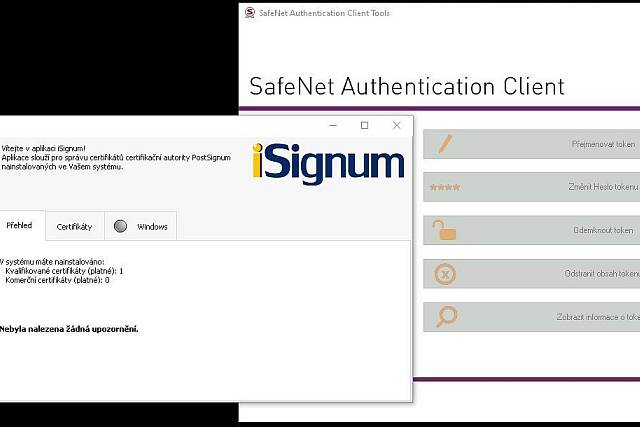
K datu 30.9.2023 končí platnost starším verzím usb tokenů eToken 5110 CC. Proto je třeba objednat na postsignum nový token eToken 5110 CC 940 a provést obnovu původního certifikátu ze starého na nový token.
Jak se provádí nastavení tokenu a obnova certifikátu mezi starým a novým tokenem si ukážeme v tomto návodu krok za krokem.
Nastavení tokenu
1.) Odinstalovat původní ovladač
Ovládací panely > SafeNet Authentication Client > Odinstalovat
Restart PC
2.) Instalace nového ovladače z webu postsignum
3.) Spustit SafeNet Authentication Client Tools
4.) Nastavení nových PINů na tokenu - PIN, QPIN, PUK a QPUK.
Dáme tedy SafeNet > Ozubené kolečko

Výchozí hodnoty jsou:
- Heslo k tokenu (PIN) 12345678
- Heslo správce (PUK) 87654321
- Digital Signature PIN (QPIN) 12345678
- Digital Signature PUK (QPUK) 87654321
5.) Ikonka Přihlásit se na token > 12345678
Změnit heslo > nové heslo
6.) Ikonkta Přihlásit se jako správce > 87654321
Změnit heslo správce > nové heslo
7.) Ikonkta Změnit PIN digitálního podpisu > 12345678 > nové heslo
8.) Ikonkta Změnit PUK digitálního podpisu > 87654321> nové heslo
Generování žádosti o prvotní certifikát
1.) Stáhnout program iSignum z webu postsignum
2.) Vložit oba tokeny do usb a spustit iSignum
3.) Dáme obnovit a vybereme starý certifikát (Krok 1)
4.) Jako úložiště (Krok 2) zvolíme ID nového tokenu
5.) Vyplníme správně PINy z původního a nového tokenu
6.) Pokud vše bylo provedeno správně, obdržíme informaci "Odeslání žádosti úspěšné." a za chvíli dorazí email.
7.) Stáhneme dle odkazu z emailu soubor.crt .
8.) iSignum > Importovat > zvolit soubor.crt > zvolit správné uložiště = ID nového tokenu
9.) Hotovo - kartě s novým tokenem by měl být vidět prodloužený certifikát


Komentáře (0)
Přidat komentář