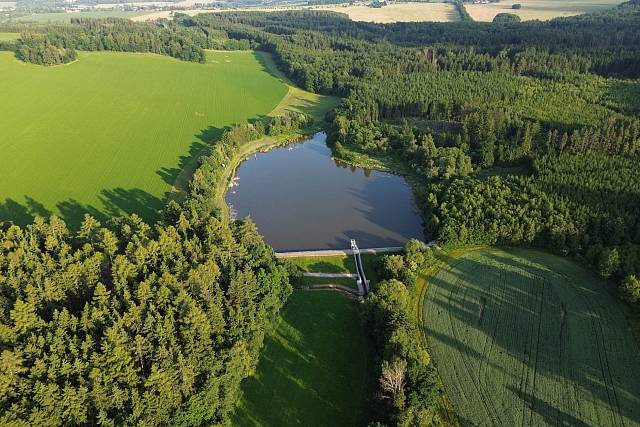
Dron DJI Mini: Jak nastavit kameru pro lepší fotky i videa
V ideálních světelných podmínkách podávají drony DJI Mini 4K velmi solidní výkony. Limity jeho menšího snímače se však projevují při oblačnosti či šeru, kdy fotografie začínají trpět digitálním šumem. Abychom dosáhli čistých snímků i když zrovna moc nesvítí slunce, musíme opustit automatický režim a naučit se správně nastavovat parametry pro manuální focení a nahrávání videí.
Dron DJI - základní foto nastavení
Když to myslíte s focením z dronu trochu vážněji, tak bez tohoto nastavení se neobejdete:
- Povolit export do JPG+RAW (DNG)
- Režim AEB (3-5 snímků) - vyfotí sérii fotek s různým jasem a vy si pak vyberete tu nejčistší
- ISO 100 - jinak bude víc šumu
- Navíc: Histogram - grafické znázornění světla
- Navíc: Overexposure Warning (Zebra) - signalizuje přepaly
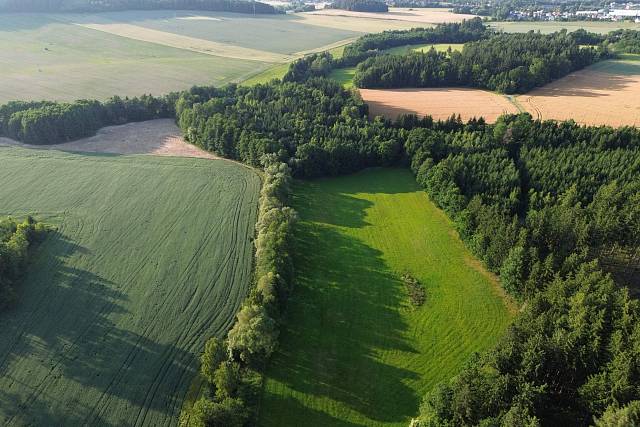
Nastavení pro focení za horších světelných podmínek
Pro focení za horších svetelných podmínek s dronem je potřeba hlavně uhlídat ISO 100 (max 200), málo světla dohnat delší závěrkou (auto či ručně) či vyšší EV, a fotit z visu (stát).
Tady je doporučené foto nastavení:
- Režim: Pro (Manuální)
- ISO: Nastavit 100 - jinak bude víc šumu
- Závěrka (Shutter): Nastavit na Auto. Dron si sám dopočítá čas tak, aby byla fotka jasná i při nízkém ISO.
- EV (Korekce expozice): Držet na 0.0 nebo mírně v plusu (+0.3 až +0.7). Neztmavujte fotku v dronu, šum se pak schovává ve stínech. Raději ji udělejte světlejší a ztmavte ji až v počítači.
- Stabilita: Před vyfocením zastavte
- Režim AEB: Dron vyfotí sérii fotek s různým jasem (3 nebo 5 snímků)
Nastavení videa za horších světelných podmínek
Pokud nepoužíváte ND filtry a je horší světlo, máte u videa s dronem DJI trochu jinou situaci než u fotek. Zatímco u fotky chceme co nejdelší čas, u videa chceme přirozený pohyb.
Tady je ideální nastavení pro takové podmínky bez filtrů:
- Režim: Auto.
- ISO: Omezit na max 400
- EV: Držet na 0.0 (případně lehce přidat +0.3/+0.7)
- FPS: 30 fps
A to hlavní - vždy se pohybovat plynule a nedělat rychlé sekané manévry!
Histogram - jak s ním pracovat?
Histogram je v podstatě grafické znázornění světla ve vaší fotce. Je to nejspolehlivější nástroj, který máte k dispozici, protože displej telefonu může klamat (podle toho, jak máte nastavený jas nebo jestli na něj svítí slunce), ale histogram nelže.
Jak číst histogram (zleva doprava)
- Levá strana (Stíny/Černá): Pokud je "kopec" grafu natlačený úplně doleva a dotýká se stěny, máte ve fotce podpal (černo bez detailů). To je právě to místo, kde vzniká nejvíc šumu, když se to snažíte zesvětlit.
- Střed (Střední tóny): Zde by měla být většina informací u běžné scény (tráva, budovy, obličeje).
- Pravá strana (Světla/Bílá): Pokud se graf dotýká pravé stěny, máte přepaly. To znamená, že mraky nebo slunce jsou jen čistě bílá plocha bez jakékoli kresby. To už v počítači nezachráníte.
| Typ expozice | Jak vypadá graf (Histogram) | Výsledek na fotce |
| Podexponováno (Vaše včerejší nastavení EV -0.7) | █▆▃_________ (Vše vlevo) |
Fotka je moc tmavá. Při pokusu o zesvětlení vyleze silný šum. |
| Ideální stav (Cíl pro ISO 100) | __▃▆█▆▃__ (Uprostřed) |
Vyvážená fotka. Detaily jsou všude a šum je minimální. |
| Přeexponováno (Moc světla / bez ND filtru) | _________▃▆█ (Vše vpravo) |
Mraky jsou čistě bílé ("vypálené"). Detaily v obloze jsou navždy ztraceny. |
Co dělat, když graf histogramu přetéká?
- Přetéká doleva: Přidejte čas závěrky (nebo EV do plusu).
- Přetéká doprava: Zkraťte čas závěrky (nebo EV do mínusu).
- Přetéká na obou stranách: Scéna má příliš velký kontrast (např. slunce v záběru a tmavý les). Tady pomůže jen AEB (vyfotit víc expozic a spojit je).